

آپدیت ویندوز 11
برای ارتقاء دستگاه خود به ویندوز 11، ابتدا باید اطمینان حاصل کنید که سیستم شما از این نسخه پشتیبانی میکند تا جلوی مشکلاتی مانند کندی سیستم یا مشکلات سازگاری را در آپدیت ویندوز 11 بگیرید.
همچنین، توجه داشته باشید که اگرچه برخی از قابلیتهای ویندوز 10 در ویندوز 11 ممکن است حذف شده باشند، اما ویندوز 11 نیز با ویژگیها و بهبودهای خود ارائه شده است که ممکن است شما را جلب کند.
حالا بیایید بررسی کنیم چگونه میتوانید ویندوز 11 را آپدیت کنید:
-
بررسی نسخه ویندوز 10:
اطمینان حاصل کنید که سیستم شما از نسخه ویندوز 10 پشتیبانی میکند و بهروزرسانیهای لازم برای آپدیت به ویندوز 11 را دریافت کردهاید.
-
اتصال به اینترنت:
مطمئن شوید که دستگاه شما به اینترنت متصل است تا بتوانید آپدیتهای لازم را دریافت کرده و نصب کنید.
-
ورود به تنظیمات:
از کلیدهای میانبر Windows + I برای ورود به تنظیمات ویندوز استفاده کنید.
-
باز کردن بخش Windows Update:
در تنظیمات، به بخش “Update & Security” یا “آپدیت و امنیت” بروید و بخش “Windows Update” را باز کنید.
-
بررسی برای آپدیتها:
در بخش Windows Update، گزینه “Check for Updates” را انتخاب کنید تا بررسی کنید که آیا برای سیستم شما آپدیت جدیدی موجود است یا خیر.
-
نصب آپدیتها:
اگر آپدیت جدیدی در دسترس باشد، آن را دانلود و نصب کنید. سپس دستگاه شما برای اعمال تغییرات دوباره راهاندازی میشود.
-
آپدیت به ویندوز 11:
پس از نصب آپدیتهای ویندوز 10، امکان آپدیت به ویندوز 11 برای شما فراهم خواهد شد. دستورالعملهای نصب را دنبال کرده و ویندوز 11 را نصب کنید.
با این اقدامات، میتوانید دستگاه خود را به ویندوز 11 ارتقاء دهید. همچنین، همیشه مناسب است پیش از هر آپدیت، مزایا و معایب مرتبط با نسخه جدید را بررسی کرده و از امکانات جدید بهرهمند شوید.
در صورت برخورد با مشکل می توانید درخواست پشتیبانی از راه دور کلینیک آی تی را بدهید.
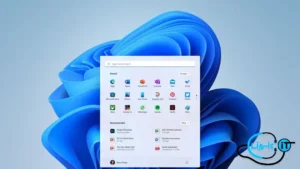
خاموش کردن آپدیت ویندوز ۱۱
برای جلوگیری از بهروزرسانی خودکار ویندوز 11، میتوانید از دو روش موقت و دائم استفاده کنید.
غیرفعالسازی موقت آپدیت ویندوز 11:
- وارد بخش تنظیمات سیستم شوید.
- روی بخش “آپدیت ویندوز” (Windows Update) کلیک کنید.
- در این مرحله، روی عبارت “Pause Updates” یا “توقف بهروزرسانیها” کلیک کنید. در اینجا، زمان تعیینشده برای توقف آپدیتها را مشخص کنید.
غیرفعالسازی دائمی آپدیت ویندوز 11:
- از منوی Start شروع کنید.
- در جعبه جستجو، msc را تایپ کنید و از نتایج جستجو، گزینه Local Group Policy Editor را انتخاب کنید.
- به قسمت Computer Configuration بروید و از آنجا به قسمت Administrative Templates بروید.
- از بین گزینههای موجود، روی Windows Components کلیک کنید و سپس Windows Update را انتخاب کنید.
- ابتدا روی Manage end user experience کلیک کرده و سپس روی Configure Automatic Updates کلیک کنید. این گزینه در قسمت سمت راست صفحه قرار دارد.
- در پنجره باز شده، روی Disabled کلیک کنید و سپس Apply و در نهایت OK را بزنید.
با این اقدامات، میتوانید بهصورت موقت یا دائمی از آپدیت ویندوز 11 جلوگیری کرده و کنترل بیشتری بر روی بهروزرسانیهای سیستم خود داشته باشید.

آپدیت ویندوز ۱۰ چقدر طول میکشد؟
آپدیت ویندوز ۱۰ زمان مورد نیاز برای نصب به نسبت متغیر است و تحت تأثیر سرعت اینترنت و مشغولیت سرورهای مایکروسافت قرار میگیرد. در برخی موارد ممکن است آپدیت تا چند ساعت طول بکشد. این زمان ممکن است بر اساس حجم آپدیت، سرعت اینترنت شما، و استقرار سرورهای مایکروسافت متغیر باشد.
برای نصب آپدیت ویندوز ۱۱ به صورت آفلاین، میتوانید از مراحل زیر استفاده کنید:
- از یک منبع معتبر نسخه ویندوز ۱۱ خریداری کنید.
- فایل دریافتی را از حالت فشرده خارج کنید.
- مراحل نصب آپدیت را دنبال کنید.
- پس از نصب (که ممکن است چند ساعت طول بکشد)، سیستم خود را ریستارت کنید.
آپدیتهای ویندوز ۱۱ به طور کلی در چهار دسته (Servicing Stack)، (Cumulative Update)، (Security Update) و (NET Framework) قرار میگیرند.
مزایای آپدیت کردن ویندوز بهروزرسانی عملکرد سیستم شما و افزایش امنیت آن را فراهم میکند. این به شما امکان استفاده از ویژگیها و بهبودهای جدید ویندوز را میدهد، همچنین اشکالات موجود را رفع کرده و سازگاری سیستم را بهبود میبخشد.
پیشنهاد میشود قبل از بهروزرسانی سیستم، از مشخصات و نیازمندیهای ویندوز ۱۱ اطمینان حاصل کنید. این شامل حداقل رم ۴ گیگابایتی، حافظه داخلی ۶۴ گیگابایتی، و صفحه نمایش با وضوح تصویر ۷۲۰P و اندازه حداقل ۹ اینچ میشود.
کلینیک آی تی بهترین شرکت برای پشتیبانی شبکه در خدمت شما عزیزان می باشد.

