

افراد متصل به وای فای
افراد متصل به وای فای را با خواندن این مقاله به راحتی پیدا کنید: اتصال افراد مختلف به اینترنت خانگی ممکن است باعث مشکلات متعددی شود، از کاهش سرعت اینترنت تا اتمام زودهنگام حجم مصرفی. این مشکلات میتوانند تجربه ناخوشایندی برای شما به ارمغان بیاورند. در برخی مواقع، به دلیل اهمال امور امنیتی، افراد غیرمجاز ممکن است به پسورد وایفای یا رمز مودم دسترسی پیدا کنند.
در این شرایط، نظارت بر افراد متصل به شبکه وایفای میتواند به شما کمک کند تا وضعیت امنیتی مودم خود را بررسی کنید. خوشبختانه، راهکارهای مشاهده افراد متصل به وایفای به سادگی در دسترس هستند و با دنبال کردن چند مرحله، میتوانید این کار را انجام دهید.
در ادامه، چند نمونه از این راهکارها را بررسی خواهیم کرد و سپس به آموزش روش قطع اتصال افراد از شبکه وایفای خانگی میپردازیم. همراه با کلینیک آی تی باشید.

نکته: اگر با خواندن این مقاله تا پایان همچنان در انجام این کار مشکل دارید می توانید با پشتیبانی شبکه کلینیک آی تی تماس بگیرید.
مشاهده افراد متصل به وای فای در کامپیوتر و لپ تاپ
ویندوز، یک سیستم عامل گسترده است و خوشبختانه ابزارهای زیادی برای مشاهده افراد متصل به شبکه وایفای فراهم کرده است. به عنوان یک کاربر لپتاپ یا رایانه شخصی، میتوانید از نرمافزارهای مختلف برای یافتن لیست افرادی که از مودم شما استفاده میکنند، استفاده کنید. یکی از بهترین و سادهترین نرمافزارها برای این کار، Wireless Network Watcher است. این نرمافزار با رابط کاربری ساده، با اسکن دادههای مربوط به شبکه وایفای، اطلاعات جامعی را در اختیار شما قرار میدهد. در ادامه، فرآیند دانلود و استفاده از این نرمافزار را مورد بررسی قرار میدهیم.
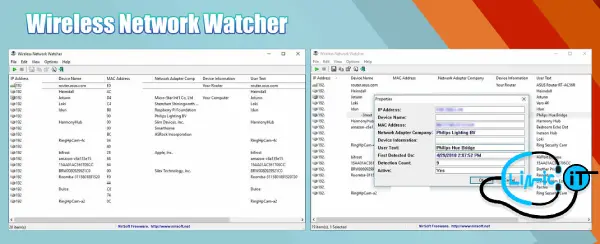
- ابتدا نرم افزار را از طریق لینک زیر دانلود کرده و آن را نصب کنید.
- پس از اجرا منتظر بمانید تا فرایند اسکن به اتمام برسد.
- از قسمت پایین سمت چپ می توانید وضعیت اسکن را بررسی کنید.
- پس از پایان اسکن لیست افراد متصل شده به وای فای نمایش داده می شود.
دانلود نرم افزار Wireless Network Watcher
اگر نیاز به یک نرمافزار با محیط گرافیکی مدرن دارید که توانمندیهای کاملی برای مدیریت شبکه وایفای شما را فراهم کند، GlassWire Pro یک گزینه مناسب است. این نرمافزار نیز برای سیستم عامل ویندوز طراحی شده و امکان مدیریت کامل شبکه وایفای را به شما ارائه میدهد. ویژگی مهم دیگر GlassWire Pro نمایش میزان مصرف اینترنت سیستم در یک بخش جداگانه است. یکی از امکانات برجسته این نرمافزار، قابلیت هشدار در هنگام اتصال دستگاههای جدید به شبکه وایفای است. برای استفاده از این ویژگی، کافی است پس از نصب نرمافزار، آن را اجرا کنید و به بخش “Network” بروید تا لیست افراد متصل به مودم شما به صورت گرافیکی نمایش داده شود.
دانلود نرم افزار GlassWire Pro
مشاهده افراد متصل به وای فای در گوشی هوشمند
گوشیهای هوشمند از روشهای متعددی برای مشاهده افراد متصل به شبکه وایفای استفاده میکنند. از هر سیستم عاملی که استفاده میکنید، میتوانید به سادگی اطلاعات جامعی از شبکه اینترنت خود را دریافت کنید. در مقایسه با ویندوز که یک نرمافزار اصلی مشخص برای این منظور وجود دارد، گوشیهای هوشمند دارای مجموعهای از نرمافزارها برای مدیریت شبکه هستند و انتخاب مناسب ممکن است موجب سردرگمی شود. در ادامه، قصد داریم پرکاربردترین نرمافزارهای این حوزه را برای دو سیستم عامل اندروید و iOS معرفی کنیم تا به سادگی دستگاههای متصل به وایفای خانگی خود را شناسایی کنید.
مشاهده دستگاه های وصل شده به مورد در اندروید

همانطور که میدانید، تعداد زیادی از نرمافزارها برای سیستم عامل اندروید موجود است و با جستجو در فروشگاه گوگل، میتوانید لیستی بیپایان از نرمافزارهای مشاهده افراد متصل به وایفای را پیدا کنید. اما در این بین، نرمافزار WiFi Inspector به دلیل رابط کاربری ساده و امکانات کاربردی میتواند در دسته بهترینها قرار گیرد. پس از نصب و ورود به این نرمافزار، اطلاعاتی از جمله نام و آدرس IP شبکه، لیست افراد متصل شده به شبکه، مکآدرسها و … به شما نمایش داده میشود. همچنین، این نرمافزار قادر است علاوه بر افراد متصل به وایفای، دستگاههایی که از طریق کابل LAN متصل شدهاند را نیز شناسایی کند.
دانلود نرم افزار Wifi Inspector
نرمافزار “کی به وای فای وصله” یک نسخه ایرانی از برنامههای مشاهده افراد متصل به وایفای برای گوشی موبایل میباشد. این نرمافزار، همانند Wifi Inspector، یک لیست کامل از افراد متصل به مودم، اطلاعات مودم، IP آدرس، مکآدرس و … را برای شما نمایش میدهد. یکی از ویژگیهای مثبت این نرمافزار، پشتیبانی از زبان فارسی است و یک رابط کاربری جذابتر را به ارمغان میآورد. همچنین، این اپلیکیشن دارای قابلیت تست سرعت اینترنت نیز میباشد.
دانلود نرم افزار کی به وای فای وصله
مشاهده افراد متصل به وای فای در iOS

برای مشاهده افراد متصل به مودم در دستگاههای iOS، میتوانید از اپلیکیشن Fing استفاده کنید که به عنوان یکی از بهترین اپلیکیشنهای مدیریت شبکه برای iOS شناخته میشود. این نرمافزار ارائه ویژگیهای متنوعی مانند تست سرعت، اسکن پورت، پینگ دستگاه، Traceroute و جستجوی DNS، بررسی امنیت شبکه و … را به شما ارائه میدهد. با استفاده از این نرمافزار، میتوانید تمامی دیوایسهای متصل به شبکه خود را مشاهده و مدیریت کنید. اطلاعات این بخش شامل مکآدرس نیز میشود، بنابراین شما میتوانید دقیقاً متوجه شوید کدام دستگاه به شبکه شما متصل شده است.
مشاهده دستگاه ها از طریق مودم
همانطور که میدانید، صفحه مدیریت تمامی مودمها به خودی خود یک روش برای مدیریت افراد متصل به وایفای دارد تا بدون نیاز به نصب نرمافزارهای جانبی، بتوانید افراد متصل به شبکه خود را مشاهده کنید. این روش در مقایسه با دیگر روشهای معرفی شده کمی پیچیدهتر است و در صورت عدم آشنایی با بخش مدیریت مودم، استفاده از روشهای گفته شده تا اینجا توصیه میشود. بخش تنظیمات مودمها بسته به برند، سال تولید و مدل متفاوت است و نمیتوان یک توضیح جامع در مورد آنها ارائه داد. اما اساس و پایه استفاده از این روش برای مشاهده افراد متصل به مودم به صورت زیر میباشد:
- ابتدا مرورگر خود را باز کنید و کد 192.168.1.1 را در آن وارد کنید.
- با استفاده از نام کاربری و رمز عبور، وارد پنل مدیریت شوید. (اگر این دو بخش را تغییر ندادهاید، نام کاربری و رمز عبورتان به صورت پیشفرض admin میباشد.)
- پس از ورود به بخش تنظیمات مودم، به بخش “Wireless” یا “Wi-Fi” بروید.
- در این بخش، به دنبال گزینههایی همچون “Wi-Fi Client List”، “Attached Devices” یا “Connected Devices” بگردید.
- پس از ورود به بخش مورد نظر، لیست تمام دستگاههای متصل به مودم را مشاهده خواهید کرد.
این مراحل به شما این امکان را میدهند تا بدون نیاز به نرمافزارهای جانبی، افراد متصل به مودم خود را مشاهده کرده و مدیریت کنید.
قطع اتصال افراد متصل به وای فای
تا اینجای مقاله، روشهای مختلف مشاهده افراد متصل به وایفای در سیستمعاملهای مختلف را بررسی کردیم و اکنون به سادگی میتوانید متوجه شوید که چه افرادی به شبکه شخصی شما متصل هستند. اما سوالی که اکنون به وجود میآید، این است که پس از شناسایی افرادی که از اینترنت شخصی شما استفاده میکنند، چگونه میتوانید دسترسی به اینترنت را از آنها سلب کنید؟
سادهترین راه برای قطع اتصال افراد متصل به وایفای، تغییر رمز مودم میباشد. با عوض کردن رمز وایفای، تمامی افرادی که تا کنون به اینترنت متصل هستند، ناچار به وارد کردن رمز جدید میشوند و بنابراین دیگر کسی به اینترنت شما دسترسی نخواهد داشت. اما اگر نمیخواهید رمز وایفای را عوض کنید و تنها قصد مسدود کردن شخص خاصی از مودم را دارید، باید از مکآدرس شخص مورد نظر را بلاک کنید.
با کلینیک آی تی در مقاله شناسایی افراد متصل به وای فای همراه باشید.
مکآدرس یک اثر انگشت دیجیتال است که هر لپتاپ، گوشی، کامپیوتر و قطعه دیجیتالی را از دیگر قطعات متمایز میکند. با استفاده از نرمافزارهای معرفی شده در بالا و یا مراجعه به تنظیمات مودم، به سادگی میتوانید مکآدرس افراد متصل شده به مودم را پیدا کنید. پس از پیدا کردن مکآدرس، طبق آموزش زیر عمل کنید:
- ابتدا مرورگر خود را باز کنید و کد 192.168.1.1 را در آن وارد کنید.
- با استفاده از نام کاربری و رمز عبور، وارد پنل مدیریت شوید. (اگر این دو بخش را تغییر ندادهاید، نام کاربری و رمز عبورتان به صورت پیشفرض admin میباشد.)
- به بخش “Wireless” یا “Wi-Fi” بروید.
- در این بخش، به دنبال گزینههایی همچون “Wi-Fi Client List”، “Attached Devices” یا “Connected Devices” بگردید.
- پس از ورود به بخش مورد نظر، لیست تمام دستگاههای متصل به مودم را مشاهده خواهید کرد.
- مکآدرس مورد نظر را پیدا کنید و در قسمتهای مربوطه، بلاک کنید.
با انجام این مراحل، شما میتوانید شخص مورد نظر را از مودم بلاک کرده و دسترسی او به اینترنت را محدود کنید.
سخن پایانی

در این مقاله، ما به بررسی روشهای مشاهده اتصال افراد به شبکه وایفای پرداخته و در انتها، یک آموزش برای قطع اتصال افراد از مودم ارائه دادیم. به طور کلی، توصیه میشود که رمز عبور مودم خود را فقط با افراد اعتمادی به اشتراک بگذارید. همچنین، تاکید بر اهمیت انتخاب یک رمز عبور امن و جلوگیری از استفاده از واژههای قابل حدس به عنوان پسورد مودم خود داریم.
استفاده از روشهای فوق میتواند برای شناسایی و قطع اتصال افراد به مودم کافی باشد، اما برای جلوگیری دائمی از دسترسی افراد سودجو به مودم، لازم است تا به امنیت بهینه توجه کنید. در این زمینه، چند نکته مهم وجود دارد:
- تغییر نام و رمز شبکه:
– به دورههای منظم نام و رمز شبکه خود را تغییر دهید تا از حملات و نفوذهای پتانسیلی جلوگیری کنید.
- فعالسازی رمزگذاری WPA/WPA2:
– از امکانات رمزگذاری پیشرفته مودم خود استفاده کنید و از استانداردهای امنیتی مانند WPA یا WPA2 بهره ببرید.
- مدیریت لیست دستگاهها:
– در تنظیمات مودم، میتوانید لیست دستگاههای مجاز به شبکه را مدیریت کنید و دستگاههای ناشناخته را از دسترس خارج کنید
- بررسی لاگها:
– لاگهای مودم را بررسی کنید تا فعالیتهای مشکوک را شناسایی کرده و به سرعت برخی از تهدیدات امنیتی را رفع کنید.
- بهروزرسانی نرمافزار مودم:
– اطمینان حاصل کنید که نرمافزار مودم شما بهروز و با آخرین امنیتی باشد.
- استفاده از فایروال:
– فایروال مودم را بهطور صحیح پیکربندی کنید تا دسترسی به سرویسهای غیرضروری را محدود کرده و حملات احتمالی را پیشگیری کنید.
اگر سوال یا نظری دارید، خوشحال میشویم که آن را با ما و سایر کاربران مجله کلینیک آی تی به اشتراک بگذارید.

